Deja de pelearte con Excel: Cómo montar tu propio "Bloomberg" para gestionar tu cartera (sin saber programar)
¿Cuántas horas a la semana dedicas a actualizar el Excel de tu cartera de inversión?
El artículo del "Bloomberg particular" (Sin saber programar): va dirigido al inversor minorista frustrado con Excel.
Si eres como la mayoría de inversores particulares, tu rutina probablemente consista en entrar en Yahoo Finance o en la web de tu gestora, buscar el precio de hoy de tus fondos, ETFs y acciones, copiarlo, pegarlo en tu hoja de cálculo y rezar para que las fórmulas de rentabilidad no se hayan roto.
Y después de todo ese esfuerzo, ¿qué obtienes? Un número. Sabes que tu cartera ha subido un 8% este año. Pero... ¿es eso bueno? ¿Has asumido demasiado riesgo para conseguir ese 8%? ¿Está tu cartera bien diversificada o tienes activos que se mueven todos a la vez?
Para responder a esas preguntas, los gestores profesionales usan terminales Bloomberg que cuestan una fortuna. Pero hoy te quiero presentar una alternativa: un sistema integral de gestión de carteras que puedes tener en tu ordenador de forma gratuita y que te automatiza todo el trabajo.
La filosofía: Unir la gestión operativa con el análisis cuantitativo
El sistema que he desarrollado (usando Python y Jupyter, pero no te asustes, no tienes que tocar una sola línea de código) nace de una idea clara: el inversor particular merece tener las mismas herramientas de análisis de riesgo que los profesionales, pero con un botón de "Play" fácil de usar.
La filosofía no es solo saber cuánto has ganado, sino entender por qué y a qué precio (en términos de riesgo). El sistema se divide en tres capas:
- Gestión automatizada: Olvídate de buscar precios. El sistema se conecta a internet, descarga los históricos de tus activos y recalcula tu Excel, poniendo los beneficios en verde y las pérdidas en rojo.
- Análisis cuantitativo: Calcula métricas de nivel institucional como el Ratio de Sharpe, el Sortino, la Beta (cuánto se mueve tu cartera respecto al mercado), el Alfa (si bates al mercado) o el Maximum Drawdown (la mayor caída histórica que has sufrido).
- Visualización técnica: Genera gráficos de medias móviles, Bandas de Bollinger, MACD y mapas de calor para que veas de un vistazo el momento del mercado.
¿Qué puede hacer este sistema por ti? (Funciones estrella)
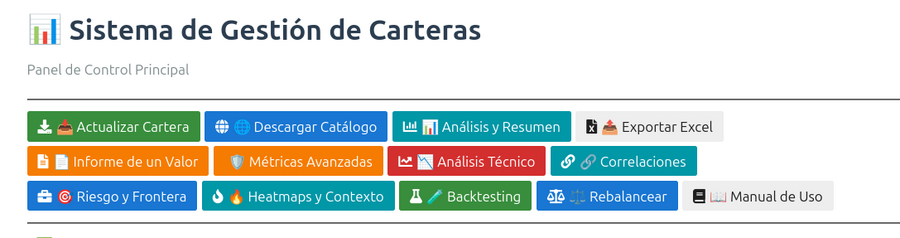
Imagínate tener un panel de control con botones donde, con un simple clic, puedes hacer lo siguiente:
- Actualizar todo en segundos: Descarga los precios de tus fondos, acciones y ETFs y te guarda el Excel listo para imprimir.
- Simular un Rebalanceo (Markowitz): ¿Tienes 5 fondos y no sabes qué porcentaje poner en cada uno? El sistema simula 4.000 combinaciones matemáticas diferentes y te dice cuál es la "cartera óptima" (la de máximo Sharpe). Y lo mejor: te dice exactamente cuántos euros tienes que vender de un fondo y comprar de otro para llegar a ese óptimo.
- Analizar el riesgo real: Descubre si ese fondo de renta fija que parece muy estable en realidad tiene "colas de riesgo" ocultas (usando métricas como Kurtosis y Tail Ratio).
- Backtesting de estrategias: ¿Te gusta el análisis técnico? El sistema puede retroceder 10 años atrás y simular qué habría pasado si en lugar de mantener tus acciones (Buy & Hold) hubieras comprado y vendido siguiendo cruces de medias móviles (EMA 50/200) o el RSI.
- Correlaciones: Te pinta un mapa de calor para que veas si tus fondos están realmente diversificados o si por dentro todos compran las mismas acciones.
"No soy informático, ¿puedo usarlo?"
Rotundamente sí.
Todo el sistema está encapsulado en un archivo llamado menu.ipynb. Cuando lo abres (ya sea en tu ordenador usando JupyterLab, o en la nube de forma gratuita usando Google Colaboratory), lo único que ves es un panel de control con botones interactivos.
Tú solo tienes que pulsar el botón verde que dice "📥 Actualizar Cartera", esperar unos segundos, y ver cómo la magia ocurre. El código Python trabaja de fondo, pero tú solo interactúas con botones, menús desplegables (para elegir fechas o fondos) y gráficos.
Cómo empezar a usarlo
El proyecto incluye un Excel de ejemplo (cartera_seleccionada.xlsx) donde solo tienes que poner el nombre de tus fondos, su ISIN y cuánto invertiste en ellos.
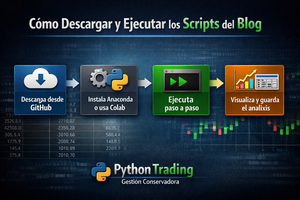
- En Google Colab (la opción más fácil): Subes la carpeta del proyecto a tu Google Drive. Haces doble clic en el archivo menu.ipynb, le das a "Play" en la primera celda para conectar tu Drive, y ya tienes tu panel de control en el navegador. No necesitas instalar absolutamente nada.
- En tu PC (JupyterLab): Si prefieres tener tus datos offline, instalas Anaconda, descomprimes el proyecto y ejecutas jupyter lab. El sistema detecta automáticamente dónde está y crea las carpetas necesarias.
El código lo podéis desargar desde: GestorCarteras
Un aviso importante
Herramientas como esta son maravillosas para entender tu cartera, evitar errores de diversificación y objetivizar el riesgo. Sin embargo, no son una bola de cristal. Los datos provienen de Yahoo Finance (que a veces no incluye los cupones de los fondos monetarios), y la frontera eficiente de Markowitz asume que el futuro se comportará estadísticamente como el pasado.
Como siempre, este tipo de análisis es para tomar decisiones informadas, no sustituye a un buen asesor financiero regulado que conozca tu situación personal y fiscal.
¿Qué os parece? ¿Usáis Excel actualmente para llevar el control o lo lleváis "a ojo"? Si a alguien le interesa probar el sistema, puede decargar un archivo .zip con el proyecto completo o copiar un enlace para clonarlo en el ordenador personal del enlace siguiente : GestorCarteras
enlace para la descarga: GestorCarteras
Espero vuestros comentarios para mejorarlo.
enlace para la descarga: GestorCarteras
Espero vuestros comentarios para mejorarlo.