¿Cómo conectar Claude a TradingView? El MCP oficial y qué pedirle para analizar acciones
¿Cómo conectar Claude a TradingView? El MCP oficial y qué pedirle para analizar acciones
TradingView tiene un conector oficial para Claude. Te explico cómo activarlo paso a paso, qué plan necesitas y seis consultas para analizar acciones con datos reales.
TradingView ha publicado su conector oficial para Claude, y cambia la forma de usar la IA para analizar acciones. Ya no hace falta pegarle una captura del gráfico y esperar que lea bien los números a ojo: Claude consulta las velas, el screener, las noticias y los informes de la SEC directamente en TradingView y trabaja con las cifras exactas.
Te cuento qué necesitas, cómo se conecta en dos minutos y seis casos de uso con acciones, cada uno con la consulta lista para copiar. También lo que no hace, que es casi tan importante.
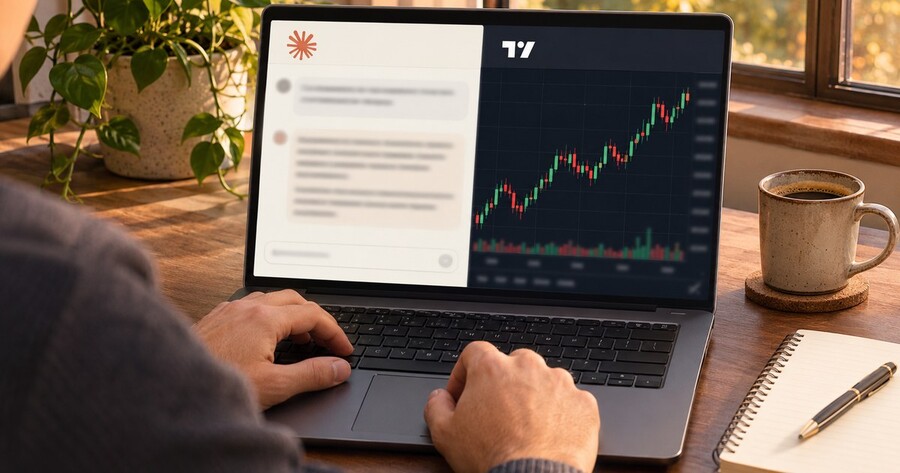
Con el conector, Claude trabaja con los datos de TradingView.
¿Qué es el conector de TradingView para Claude?
Es un servidor MCP oficial de TradingView, el protocolo que usa Claude para conectarse a servicios externos. En el directorio de Claude aparece como TradingView MCP, desarrollado por TradingView. Inicias sesión con tu cuenta de TradingView y no hay que copiar ninguna clave.
A 25 de noviembre de 2026 está en beta y trae 38 herramientas en nueve grupos.
Qué puede consultar
Para qué te sirve
📈 Velas (OHLCV)
Hasta 5.000 velas por consulta, de un minuto a un mes
🔎 Screener
Filtrar acciones por RSI, volumen, rendimiento o índice
🧭 Valoración técnica
RSI, MACD, medias de 10 a 200 sesiones y la nota de TradingView
📰 Noticias
Titulares de última hora de cada empresa
📄 Documentos
10-K, 10-Q, 8-K y transcripciones de resultados
🗓️ Calendario y macro
Agenda económica y series como el IPC o los tipos de interés
⭐ Listas, alertas y Pine Script
Tus listas de seguimiento, alertas de precio y backtest de estrategias
Funciona igual con ChatGPT, Codex, Perplexity, Grok y Cursor. Aquí lo explico con Claude, que es el que uso a diario.
¿Qué necesitas para usarlo?
Dos cuentas, la de Claude y la de TradingView. Según Anthropic, la empresa que desarrolla Claude, los conectores del directorio funcionan en todos los planes de Claude, el gratuito incluido, en la web, la aplicación de escritorio y el móvil.
Lo que limita es TradingView. Cada plan tiene un cupo de llamadas al día, y una sola pregunta puede gastar varias.
Plan de TradingView
Llamadas al día
Essential
10
Plus
20
Premium
50
Ultimate
500
Suscripción AI (cualquier plan)
500 al día y 50 por minuto
Fuente: documentación del MCP de TradingView, consultada el 25 de noviembre de 2026.
⚠️ El cupo se gasta rápido. Con media docena de consultas, TradingView ya me avisó de que llevaba más de la mitad. Si vas a usarlo a diario, mira los descuentos de Black Friday en TradingView antes de subir de plan.
¿Cómo conectar Claude a TradingView paso a paso?
Se hace una vez desde la web de Claude y queda conectado también en el escritorio y el móvil.
1. Abre el menú de plugins
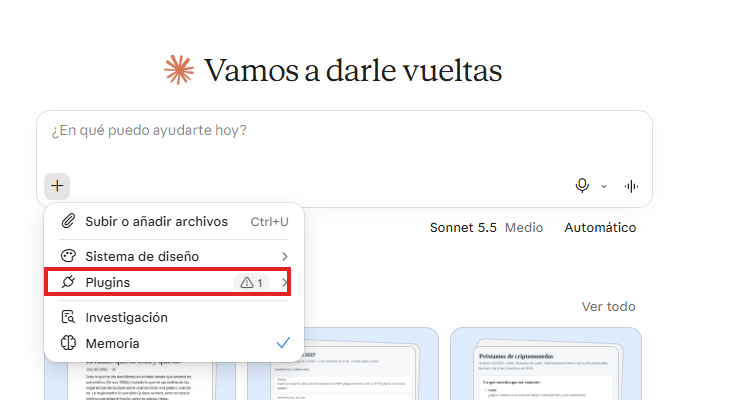
En un chat nuevo, pulsa el + que hay debajo del cuadro de texto y entra en Plugins. Si es la primera vez, pulsa Gestionar plugins al final de la lista.
2. Busca TradingView
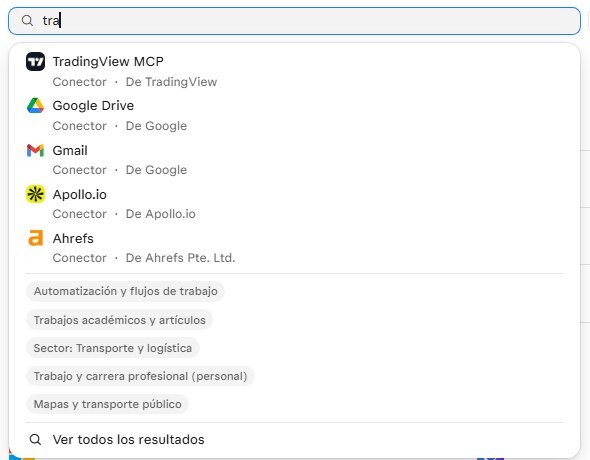
Escribe tradingview en el buscador y elige TradingView MCP, de TradingView.
Con las primeras letras ya sale TradingView MCP, de TradingView.
3. Conéctalo e inicia sesión
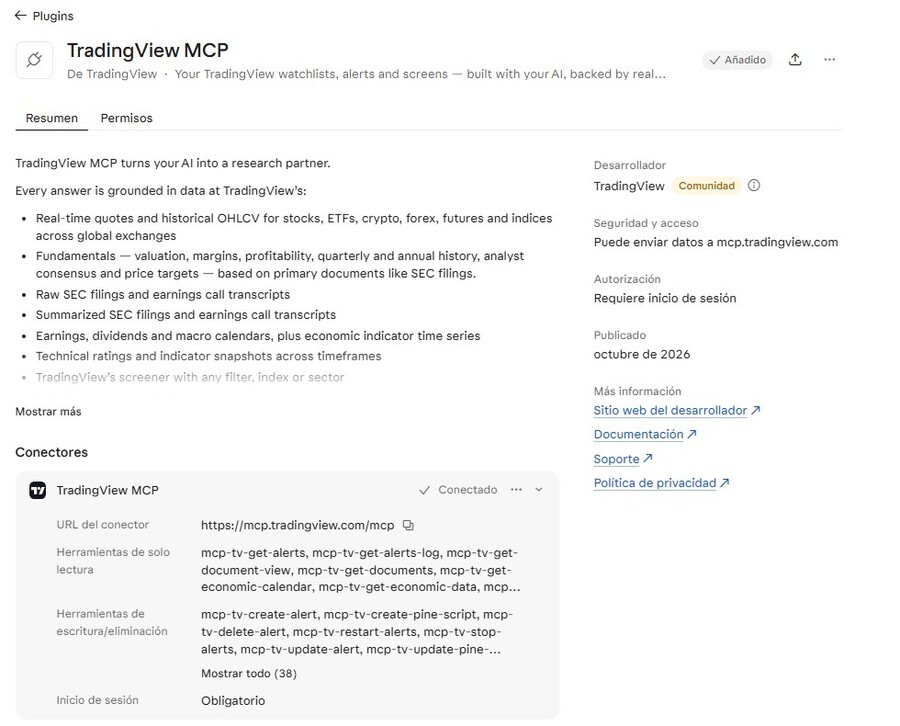
Entra en la ficha y pulsa el botón para conectarlo. Se abre TradingView para que inicies sesión y pulses Allow, que da permiso de lectura y de uso de herramientas. Al volver, la ficha dice Conectado.
Ficha del conector ya conectado, con sus 38 herramientas.
Claude lo marca como conector de la comunidad. Es el oficial, porque lo publica TradingView, pero conviene saber que puede enviar datos a mcp.tradingview.com.
4. Actívalo en el chat y haz la primera pregunta
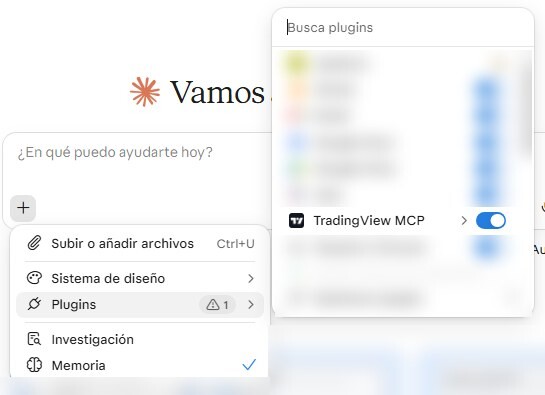
Vuelve a + → Plugins y enciende el interruptor de TradingView MCP. La primera vez que use cada herramienta, Claude te pide permiso, y puedes dárselo solo para esa vez o para siempre.
El interruptor de TradingView MCP, encendido en + → Plugins.
Para comprobar que va, pregúntale ¿a cuánto cerró ayer Apple según TradingView? Si te da el precio con la fecha, ya lo tienes.
💻 Si usas Claude Code, basta con claude mcp add --transport http mcp-tradingview https://mcp.tradingview.com/mcp y después /mcp para iniciar sesión.
¿Qué puedes pedirle para analizar acciones?
Estos son los seis usos que más partido le sacan con acciones. Cada uno lleva la consulta lista para copiar: cambia la empresa por la que te interese.
📈 1. Leer el gráfico de una acción con cifras exactas
«Con TradingView, mira las velas diarias del último año de Nvidia y dime el máximo, el mínimo, cuánto cae desde el máximo y en qué zonas de precio ha rebotado más de una vez.»
Claude descarga las velas y hace las cuentas sobre los precios reales de apertura, máximo, mínimo y cierre de cada sesión. No tiene que deducir las cifras de una imagen del gráfico.
🧭 2. Que te explique los indicadores en llano
«Dame la valoración técnica de TradingView para Microsoft en diario y en semanal, y explícame en llano qué dicen el RSI, el MACD y la media de 200 sesiones.»
Usa la valoración técnica de TradingView: RSI, estocástico, MACD, ADX y medias de 10 a 200 sesiones, más su nota resumen de compra o venta. Si le pides que lo explique en llano, es una clase de análisis técnico con tu propia acción.
🔎 3. Buscar acciones con el screener
«Busca en el S&P 500 las acciones con el RSI por debajo de 30 y un volumen relativo superior a 1,5. Ordénalas por lo que han caído en el mes y dame las diez primeras.»
El screener filtra por índice, RSI, volumen relativo, rendimiento y otros datos técnicos.
⚠️ No filtra por fundamentales. A 25 de noviembre de 2026, el PER, los beneficios, los dividendos y el sector no están disponibles en el conector. Para eso sigue haciendo falta el screener de la web de TradingView.
📄 4. Resumir unos resultados o un informe anual
«Lee la última transcripción de resultados de Apple en TradingView y resúmeme en cinco puntos qué dijo la dirección sobre márgenes, China e IA.»
El conector lee los documentos que TradingView guarda de cada empresa: informes anuales (10-K), trimestrales (10-Q), hechos relevantes (8-K) y transcripciones de las conferencias de resultados.
Te ahorra decenas de páginas en inglés. Pídele que copie la frase literal de lo que te importe, para poder comprobarla.
⭐ 5. Vigilar tu lista y ponerle alertas
«Repasa mi lista de seguimiento de TradingView, dime qué acciones están a menos de un 5 % de su máximo de 52 semanas y créame una alerta de precio en las tres más cercanas.»
Lee tus listas de seguimiento y crea alertas de precio en tu cuenta. Quedan junto a las que creas a mano y te avisan igual.
🧪 6. Probar una estrategia antes de arriesgar dinero
«Escribe en Pine Script una estrategia que compre Apple cuando la media de 50 sesiones cruce por encima de la de 200 y venda en el cruce contrario. Haz el backtest con velas diarias desde 2015 y dime la rentabilidad, la caída máxima y cuántas operaciones habría hecho.»
Claude escribe el código, lo valida y lanza el backtest en TradingView. Un backtest dice cómo habría ido en el pasado, no cómo irá, así que úsalo para descartar ideas, no para confirmarlas.
💡 Para gastar menos llamadas, junta todo en una sola pregunta y nombra la acción con su bolsa: NASDAQ:NVDA mejor que NVDA. Con el ticker solo, TradingView puede coger otra cotización de la misma empresa.
Tiene límites claros, y algunos los pone la propia TradingView en sus condiciones.
🚫 No compra ni vende. TradingView prohíbe que un cliente de IA dé, cambie o cancele órdenes en tu bróker.
🔔 Alertas, solo de precio. No crea alertas de indicadores, de varias condiciones ni con webhook.
⏱️ Los datos van según tu plan. El retraso y la profundidad de las cotizaciones son los de tu suscripción y tus mercados contratados.
🇪🇸 La bolsa española, sin confirmar. TradingView cita como mercados Estados Unidos, Reino Unido, Alemania, India, Japón, cripto, divisas, futuros y bonos, entre otros, pero no menciona España. Donde mejor funciona es con acciones de Wall Street.
👀 No ve tus dibujos. Lee datos, no la pantalla de tu gráfico, así que tus líneas de tendencia no le llegan.
🧠 No es una señal de compra. Claude puede interpretar mal una pregunta o un dato. Revisa las cifras importantes en el gráfico antes de decidir.
Y una cosa más: el uso es personal. Las condiciones de TradingView no permiten descargas masivas de datos ni usarlos para entrenar una IA.
Preguntas frecuentes
¿El conector de TradingView para Claude es gratis?
El conector no se paga aparte, pero el número de consultas depende de tu plan de TradingView, desde 10 llamadas al día en Essential hasta 500 en Ultimate o con la suscripción AI.
¿Funciona con el plan gratuito de Claude?
Sí. Anthropic permite usar los conectores del directorio en todos sus planes, el gratuito incluido.
¿Claude puede comprar acciones por mí con TradingView?
No. El conector solo consulta datos, gestiona listas y crea alertas de precio. Las condiciones de TradingView prohíben que una IA dé órdenes al bróker.
¿Funciona en la aplicación del móvil?
Sí. Lo conectas una vez en la web de Claude y aparece también en la aplicación del móvil y en la de escritorio, sin repetir el inicio de sesión.
¿Sirve también con ChatGPT u otras IAs?
Sí. TradingView da instrucciones para conectarlo a ChatGPT, Codex, Perplexity, Grok y Cursor, además de Claude.
¿Puedo conectar MyPortfolio y TradingView a la vez?
Sí. Claude puede usar varios conectores en la misma conversación. Con Claude conectado a MyPortfolio ve tu cartera, y con TradingView, el mercado.
⚠️ Este artículo no es una recomendación de inversión. Las respuestas de Claude pueden contener errores y la decisión es siempre tuya.