Convierte a Claude en tu Analista Financiero con MyPortfolio
Convierte a Claude en tu Analista Financiero con MyPortfolio
Conectar Claude con MyPortfolio vía MCP: Claude Desktop lee tus datos en tiempo real. Ajustes→Conectores→Añadir conector personalizado, nombre y URL del servidor MCP, Conectar y Autorizar. Ya calcula rentabilidad, filtra transacciones y simula escenarios; ej: BBVA +208%, alerta banca >25%.
Autor
Actualizado:
¿Sigues gestionando tus inversiones con hojas de cálculo interminables que no se comunican entre sí? En este tutorial aprenderás a conectar Claude Desktop con MyPortfolio usando el Protocolo de Contexto de Modelos (MCP), convirtiendo tu inteligencia artificial en un analista financiero real que lee tu cartera, audita tus transacciones y simula escenarios de rentabilidad en tiempo real.
¿Por qué las hojas de cálculo ya no son suficientes?
Si gestionas tus propias inversiones, lo más habitual es tener los datos repartidos en múltiples herramientas que no se comunican entre sí: hojas Excel, Google Sheets, plataformas de brokers, aplicaciones móviles… El resultado es una visión fragmentada que dificulta el análisis real de tu cartera.
Los problemas principales de este enfoque son:
Datos dispersos en múltiples plataformas que no sincronizan
Tiempo perdido consolidando información manualmente
Análisis histórico muy costoso de realizar (puede llevar media tarde en Excel)
Falta de visibilidad global de rentabilidad y concentración de activos
La solución: MyPortfolio + Claude + MCP
MyPortfolio es la herramienta desarrollada por Rankia para hacer seguimiento de tu cartera, activos y rentabilidades. Al conectarla con Claude a través del protocolo MCP, la IA deja de ser un chat que 'imagina' cosas y pasa a ser un analista real que lee tus datos exactos en tiempo real.
¿Qué es el protocolo MCP?
El Model Context Protocol (MCP) es una tecnología que permite que una inteligencia artificial (en este caso Claude) pueda conectarse directamente a tus datos o a servidores externos de forma segura.
En términos sencillos, MCP es el 'puente' que comunica a Claude con el servidor de MyPortfolio donde están almacenados tus datos de inversión. Sin MCP, Claude solo puede razonar con la información que tú le proporcionas manualmente. Con MCP, Claude consulta la base de datos en tiempo real.
¿Cómo conectar el servidor MCP a Claude Desktop?
El proceso de conexión es muy simple. A continuación encontrarás cada paso detallado con exactamente lo que verás en pantalla:
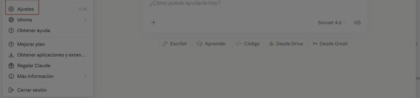
1. Abre la aplicación Claude Desktop y ve a Ajustes
Necesitas la aplicación de escritorio de Claude (no la versión web). Una vez abierta, busca el icono de Ajustes o Configuración, normalmente en la esquina superior derecha o en el menú de perfil.
Buscar el icono de Ajustes en Claude
2. Navega a la sección 'Conectores'
Dentro de los ajustes, busca la sección llamada 'Conectores' o 'Connections'. Aquí es donde añadirás el servidor MCP de MyPortfolio. Esta sección lista todos los servidores externos a los que Claude puede conectarse.
3. Haz clic en 'Añadir conector personalizado'
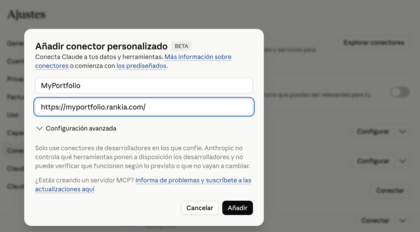
Dentro de la sección de Conectores, encontrarás un botón para añadir un nuevo conector. Haz clic en 'Añadir conector personalizado' para iniciar el proceso de alta del servidor MCP. Añadir conector personalizado
4. Introduce el nombre del conector
En el campo 'Nombre', escribe un nombre descriptivo para identificar este conector fácilmente. Por ejemplo: 'My Portfolio' o 'Rankia MyPortfolio'. Este nombre aparecerá en tu lista de conectores activos.
5. Introduce la URL del servidor MCP
Este es el paso más importante. Pega la URL del servidor MCP de MyPortfolio. La dirección oficial está disponible en la descripción del vídeo de Rankia y en la documentación de myportfolio.rankia.com. Esta URL indica a Claude dónde está corriendo la instancia del servidor MCP.
6. Haz clic en 'Añadir'
Una vez introducidos el nombre y la URL, pulsa el botón 'Añadir'. Verás que el nuevo conector aparece en el listado de conectores disponibles. Confirma que el nombre y la URL son correctos antes de continuar.
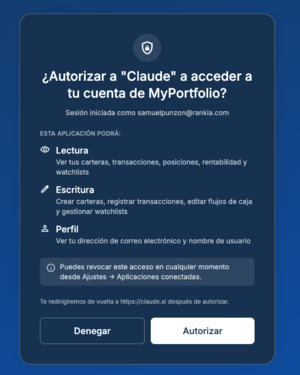
7. Haz clic en 'Conectar' y autoriza el acceso
Selecciona el conector recién creado y pulsa 'Conectar'. La aplicación te redirigirá al navegador para un paso de autorización estándar: deberás confirmar que Claude puede acceder a tu cuenta de MyPortfolio. Haz clic en 'Autorizar'.
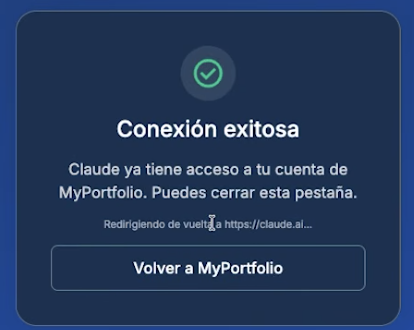
8. Confirma el mensaje de 'Conexión exitosa'
Una vez autorizado el acceso, verás un mensaje de confirmación en el navegador. Vuelve a la aplicación de Claude Desktop. A partir de este momento, Claude tiene acceso a tus datos de MyPortfolio en tiempo real.
¿Qué puedes pedirle a Claude?
Una vez conectado, Claude puede responder preguntas complejas sobre tu cartera con datos exactos. A continuación se muestran las mismas consultas que aparecen en el vídeo, tal y como ocurrirían en la conversación real.
Consulta 1: ¿Qué puedo hacer con el MCP de MyPortfolio?
🤖 CLAUDE: Tengo acceso a tu cuenta de MyPortfolio a través del servidor MCP. Estas son las funciones que puedo ejecutar directamente sobre tus datos reales:
• Listar tus carteras disponibles y ver sus posiciones actuales.
• Calcular métricas de rentabilidad por cartera, activo o período.
• Buscar y filtrar transacciones específicas por fecha, activo o tipo.
• Analizar la concentración de activos y detectar desequilibrios
• Comparar el rendimiento histórico entre distintas posiciones
• Generar resúmenes ejecutivos de tu estrategia de inversión.
• Simular escenarios: ¿qué ocurriría si eliminases una posición concreta?
🤖 CLAUDE: He consultado tu cuenta en MyPortfolio. Estas son las carteras que tienes creadas:
• Rankia: Cartera principal activa
• Coffehouse Portfolio:Cartera de seguimiento experimental
¿Quieres que analice alguna en detalle? Puedo empezar con un resumen completo de la cartera Rankia.
Consulta 3: Resumen completo de la cartera Rankia
El siguiente paso es pedir un análisis detallado de la cartera principal. Este es el ejemplo más ilustrativo del valor real de la conexión MCP:
🤖 CLAUDE: Resumen del Portfolio Rankia
Distribución de activos:
• Renta variable europea: 45% del total — sector bancario con peso elevado (BBVA, Santander)
• Renta variable USA: 30% — tecnología y salud
• ETFs indexados: 18% — diversificación amplia
• Liquidez: 7% — disponible para nuevas posiciones
Posiciones ganadoras destacadas:
• BBVA +208% de rentabilidad acumulada — posición abierta desde hace varios años
• ETF MSCI World +47% — comportamiento en línea con el índice
Posiciones en negativo:
• Una posición en sector energía con -12% — entrada reciente, aún dentro del rango de tolerancia
Alertas detectadas⚠️ : Concentración elevada en sector bancario español (>25% del total). Considera si esto es intencional o una desviación de tu estrategia de diversificación.
Consulta 4: Análisis histórico de las mejores transacciones
El análisis histórico es el caso de uso más potente y el que más tiempo ahorraría si lo hicieras manualmente en Excel:
🤖 CLAUDE: Análisis de tus mejores operaciones históricas
La operación más rentable de tu historial es BBVA:
• Rentabilidad acumulada: +208%
• Patrón identificado: compra gradual en caídas de mercado, horizonte largo sin interrupciones
• Factores de éxito: paciencia, no vender en correcciones intermedias del -15% o -20%
Aprendizajes aplicables a tu estrategia:
• Las operaciones con mayor retorno tienen en común un horizonte superior a 3 años
• Las entradas en correcciones de mercado superan sistemáticamente a las entradas en máximos
• El tamaño de posición en tus mejores trades fue moderado, lo que evitó ventas por pánico
Este análisis habría llevado media tarde en Excel. Con el MCP lo tienes en segundos.
Conectar Claude con MyPortfolio mediante el protocolo MCP transforma completamente la forma en la que puedes interactuar con tus datos de inversión. Esto es lo que has visto paso a paso:
El problema real: datos fragmentados en múltiples herramientas sin comunicación entre sí.
Qué es MCP: el protocolo que permite a Claude conectarse a servidores externos con datos reales.
Instalar el conector en Claude Desktop: ajustes → conectores → añadir conector personalizado.
Introducir el nombre y la URL del servidor MCP de MyPortfolio.
Preguntar a Claude qué puede hacer para descubrir todas las capacidades disponibles.
Obtener un resumen completo con distribución, posiciones ganadoras/perdedoras y alertas.
Simular escenarios: qué ocurre si cambias la composición de tu cartera.