Hoy toca algo diferente y, para mí, bastante emocionante: conectar MyPortfolio directamente a Claude mediante MCP para que puedas hablar con tu cartera en lenguaje natural.
En este post aprenderás:
Qué es un MCP y por qué te interesa.
Cómo conectar el MCP de MyPortfolio a Claude en menos de 2 minutos.
Varios casos de uso reales con los que le vas a sacar partido desde el primer día.
¿Qué es MCP y qué pinta MyPortfolio ahí?
MCP (Model Context Protocol) es un estándar abierto creado por Anthropic que permite a un modelo de IA conectarse a servicios externos de forma segura. Dicho más claro: es el puente que permite a Claude leer datos reales de MyPortfolio y operar sobre ellos en vez de limitarse a lo que sabe de memoria.
Desde Rankia hemos publicado un servidor MCP oficial de MyPortfolio. Cuando lo conectas, Claude deja de ser un chat genérico y pasa a poder:
Consultar tus carteras, posiciones, transacciones, rentabilidades y watchlists.
Crear carteras y registrar compras, ventas, depósitos y retiradas por ti.
Buscar activos en nuestra base de datos (acciones, ETFs, fondos, cripto, índices, materias primas).
Todo usando tu propia cuenta de MyPortfolio, así que solo tú ves tus datos.
Requisitos previos
Una cuenta de MyPortfolio. Si todavía no la tienes, échale un ojo al post de primeros pasos.
Un plan de Claude que soporte conectores personalizados (a fecha de hoy, Pro, Max, Team o Enterprise).
Configurar el conector en Claude
Los pasos son los mismos tanto en la versión web (claude.ai) como en la aplicación de escritorio.
Abre Claude y ve a Ajustes → Conectores (Settings → Connectors).
Pulsa en Añadir conector personalizado (Add custom connector).
Rellena el formulario con estos datos:
Nombre: MyPortfolio
URL del servidor MCP: https://api-myportfolio.rankia.com/mcp
Pulsa Añadir y acepta el aviso de seguridad.
Formulario de alta del conector personalizado en Claude
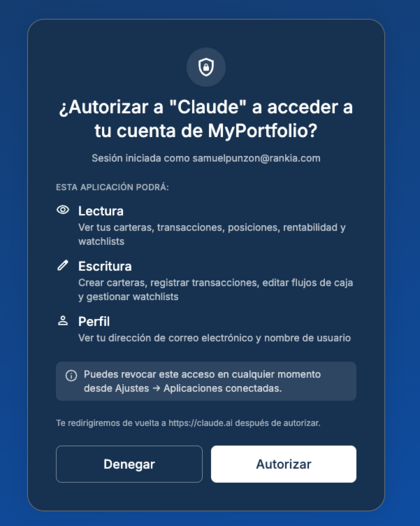
A continuación Claude abrirá una ventana para que inicies sesión en Rankia con tu cuenta habitual y autorices la conexión. Al terminar, vuelves al chat.
Una vez hecho, verás el conector en la lista activa con sus herramientas disponibles.
Vista de autorización al conector
Para comprobar que todo funciona, basta con abrir un chat nuevo y preguntar algo tan simple como:
¿Qué carteras tengo en MyPortfolio?
Si Claude responde con el listado real de tus carteras, enhorabuena: ya lo tienes funcionando.
Qué puede hacer el MCP de MyPortfolio
Estas son las cosas que le puedes pedir a Claude una vez conectado:
Consultar información
Resumen de tus carteras: valor, efectivo, rentabilidad.
Posiciones abiertas con precios actuales, P&L y peso de cada activo.
Rentabilidad, volatilidad y max drawdown por periodo (con o sin benchmark).
Histórico de transacciones con filtros por fecha, activo o cartera.
Precio puntual de cualquier activo y estado del watchlist.
Modificar datos
Crear carteras nuevas.
Registrar depósitos y retiradas de efectivo.
Añadir, editar o borrar transacciones de compra/venta.
Añadir activos al watchlist.
Buscar
Localizar cualquier activo por nombre, símbolo o ISIN.
Casos de uso que he encontrado útiles
Aquí es donde la cosa se pone interesante. Te dejo cinco ejemplos reales que he ido usando estas semanas.
1. Resumen diario en 10 segundos
Abres Claude y preguntas:
Dame un resumen de todas mis carteras: valor actual, rentabilidad YTD y cuánto efectivo tengo sin invertir.
Claude consulta cada cartera y te devuelve una tabla compacta. Es mucho más rápido que entrar a la aplicación y saltar entre vistas, sobre todo si tienes varias carteras simuladas.
2. Registrar una operación hablando
Cuando ejecuto una compra en el bróker real, quiero replicarla en MyPortfolio sin perder 2 minutos en abrir formularios. Le digo a Claude algo como:
En mi cartera "Core indexado" acabo de comprar 15 participaciones del Vanguard Global Stock Index a 245,30 € hoy. La comisión han sido 2 €.
Claude localiza el activo en la base de datos, identifica la cartera, te muestra los datos que va a registrar y te pide confirmación antes de escribir nada. En 10 segundos queda hecho.
3. Análisis de concentración y riesgo
Una pregunta que cuesta responder a ojo:
Mira mis posiciones abiertas y dime qué porcentaje de la cartera está en tecnología USA, cuál es mi mayor posición individual y si tengo riesgo de concentración.
Claude lee las posiciones, agrupa por sector y geografía, calcula pesos y te da un diagnóstico. Para los que seguimos un enfoque tipo core + satélites es un chequeo muy útil.
4. Comparar rendimiento con un benchmark
Dame el TWR y la volatilidad del último año de mi cartera "Core indexado" comparado con el benchmark que tiene asignado.
El resultado es directo y, si quieres, le puedes pedir además que te lo explique en contexto ("¿he batido al benchmark? ¿con qué tracking error?") y entra en análisis.
5. Gestión proactiva del watchlist
Añade a mi watchlist estos tres ETFs: IE00B4L5Y983, IE00BK5BQT80 y IE00BKM4GZ66. Y luego dime cuál ha caído más esta semana.
Todo en una sola conversación: los busca, los añade y te compara precios. Útil para ideas que quieres seguir sin comprar todavía.
Consejos prácticos
Usa el nombre completo de la cartera en tus prompts si tienes varias con nombres parecidos. Le ahorras a Claude una ronda de aclaraciones.
Para transacciones importantes, revisa antes de confirmar. Claude te muestra los valores que va a escribir. Si el símbolo, la fecha o la cantidad no cuadran, dile que corrija.
Tus datos son tuyos: la conexión se autoriza con tu cuenta de Rankia, y solo esa cuenta ve sus propias carteras.
Cierre
Esta integración me parece uno de los saltos más interesantes de MyPortfolio desde su lanzamiento: convierte la herramienta en algo conversacional, sin perder rigor en los cálculos. Los números siempre son consistentes con lo que ves en la interfaz web.
Si lo pruebas y detectas algo que te gustaría que hiciera (o alguna herramienta que eches en falta), dímelo en comentarios o en este hilo del foro. Estamos iterando rápido y los casos de uso reales son el mejor input.
¡Muchas gracias! Todo esto es bastante incipiente pero tiene mucho potencial. Es cierto que la instalación por el momento no es muy intuitiva, pero los proveedores de modelos lo irán simplificando.
¡Excelente iniciativa! Me ha costado encontrar donde conectarlo en Claude pero ya lo he conseguido :-) En Claude plan Team pone que la función "Añadir conector personalizado" aún está en beta.
Ahora toca ver cómo facilita la información y las transacciones de nuestras carteras de inversión este conector MCP.