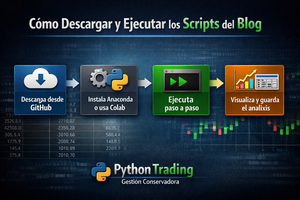
Guía completa: cómo instalar y usar el Analizador de Activos desde cero
Parte 2 · Windows, macOS y Linux · Jupyter Notebook, JupyterLab y Anaconda
Sin conocimientos previos de programación
Esta es la parte práctica. Vamos a instalar todo lo necesario y hacer el primer análisis juntos, paso a paso.
No necesitas saber Python: si sabes instalar un programa en tu ordenador, puedes hacerlo.
No necesitas saber Python: si sabes instalar un programa en tu ordenador, puedes hacerlo.
⏱️ Tiempo estimado: 20–30 minutos la primera vez.
Después, arrancar el programa tarda menos de un minuto.
Después, arrancar el programa tarda menos de un minuto.
🧩 Antes de empezar necesitas
- Un ordenador con Windows 10/11, macOS 11+ o Linux (Ubuntu, Debian, Fedora, Arch…)
- Conexión a internet para instalación y descarga de datos históricos
- Entre 500 MB y 4 GB de espacio libre según el entorno
- El archivo Analizar_Valor_Claude_Rev2.ipynb del post anterior
🐍 1. Instalar Python
Python es el motor del programa. Es gratuito y lo usan millones de personas en todo el mundo.
👉 Ve a python.org/downloads y haz clic en el botón amarillo con la versión más reciente.
Durante la instalación, marca la casilla “Add Python to PATH” antes de hacer clic en Install Now.
Sin esa marca, Python no será visible desde la terminal y nada funcionará.
Durante la instalación, marca la casilla “Add Python to PATH” antes de hacer clic en Install Now.
Sin esa marca, Python no será visible desde la terminal y nada funcionará.
El resto: siguiente, siguiente, instalar. No toques nada más.
✅ Para comprobar que todo funciona:
bash
python --version
Si ves algo como Python 3.13.x, estás listo.
🖥️ 2. Elegir el entorno de trabajo
Los archivos .ipynb son cuadernos interactivos que mezclan código, resultados y explicaciones.
Puedes abrirlos con tres herramientas: Jupyter Notebook, JupyterLab o Anaconda.
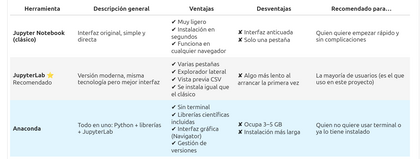
💡 Si usas Anaconda, no necesitas instalar Python por separado.
📦 3. Instalar las librerías del programa
Abre el Símbolo del sistema (Windows) o la terminal (Mac/Linux) y ejecuta:
bash
pip install pandas yfinance numpy matplotlib scipy plotly openpyxl jupyterlab
Cuando veas Successfully installed..., todo está listo.
Verificación rápida:
bash
python3 -c "import pandas, yfinance, scipy, plotly; print('Todo OK')"
📂 4. Preparar la estructura de carpetas
Crea una carpeta llamada MiCartera en tus Documentos y coloca el notebook dentro.
El programa generará automáticamente las subcarpetas:
Código
MiCartera/
├── Analizar_Valor_Claude_Rev2.ipynb
├── Datos_CSV/
├── Carteras/
├── exports/
└── Alertas/
🚀 5. Abrir el notebook
En Google Colaboratory.
Descarga el notebook y ejecútalo en Google Drive o en Google Colaboratory.
En el terminal:
Windows
bash
cd C:\Users\TuNombre\Documents\MiCartera
jupyter lab
macOS / Linux
bash
cd ~/Documents/MiCartera
jupyter lab
Se abrirá el navegador con JupyterLab.
Localiza la carpeta en la que se encuentra el notebook. Haz doble clic en el archivo del notebook y espera unos segundos.
📊 6. Primer análisis
Pulsa Mayús + Enter para ejecutar la celda principal.
El programa te preguntará si quieres descargar datos de Yahoo Finance.
La primera vez escribe s y Enter.
Después verás el menú principal con todas las funciones:
- Análisis básico y técnico
- Diagnóstico detallado
- Gráficas completas
- Informe HTML y Excel
- Comparación con benchmark
- Backtesting y optimización de cartera
- Alertas automáticas y gráficos interactivos
🩺 Ejemplo rápido: diagnóstico de un fondo
Usamos el Vanguard Global Stock Index EUR Acc (IE00B03HD191).
Opción 3 – Diagnóstico detallado:
Código
CAGR: 11,23% 🟢 Excelente
Sharpe Ratio: 0,87 🟠 Débil
Max Drawdown: -34,12% 🔴 Crítico
Recomendación global: 9/16 puntos 🟡 Observar
Luego puedes abrir las gráficas (opción 4) o comparar con el S&P 500 (opción 6).
🧠 Cómo añadir tus propios activos
Busca la sección FONDOS_DATA y añade tu fondo siguiendo este patrón:
python
'Nombre del fondo': {
    'ISIN': 'ESxxxxxxxxxx',
    'ticker': 'xxxxxxxx.F'
},
El ticker se obtiene en finance.yahoo.com buscando el ISIN.
❓ Preguntas frecuentes
- “No hay archivos CSV” → descarga datos (s al iniciar).
- “No se pudo descargar” → algunos fondos no están en Yahoo Finance.
- “Datos insuficientes” → usa todo el histórico.
- “command not found: jupyter” → activa el entorno virtual.
- “python no se encuentra” → usa python3 y pip3 en macOS.
- “La ventana de gráficas se cierra” → usa la opción 10 (Plotly interactivo).
- “¿Cada cuánto actualizo datos?” → semanal o mensual para fondos conservadores.
- “¿Puedo usarlo sin internet?” → sí, una vez descargados los datos.
🧭 Conclusión
En menos de media hora tendrás en tu ordenador una herramienta profesional que calcula en segundos métricas que un analista tardaría horas en preparar.
Gracias a JupyterLab o Anaconda, el entorno es visual y cómodo, sin necesidad de programar.
Mi consejo: empieza con el diagnóstico (opción 3) y luego compáralo con un benchmark (opción 6).
Con esas dos opciones ya tendrás una visión completa de tu cartera.
Con esas dos opciones ya tendrás una visión completa de tu cartera.
⚠️ Recordatorio: Esta herramienta es educativa y no constituye asesoramiento financiero.
Consulta siempre con un asesor certificado para decisiones importantes.
Consulta siempre con un asesor certificado para decisiones importantes.