“Todo es importante, porque sólo a través de las cosas pequeñas se puede hacer una gran cosa” - Joan Manuel Serrat
Muchos de vosotros puede que conozcáis la plataforma y lógicamente este artículo no os sirva para nada. Pero creo que si se trata de conocer el Mercado Forex paso a paso, es necesario tener un primer contacto para que todos los iniciados sepan defenderse y comenzar a conocerla. Gracias por vuestra comprensión.
Una vez tengas una cuenta Demo con algún bróker que opere con Metatrader 4 o 5 (la diferencia como he comentado, es pequeña), lo primero sería configurarla para sentirnos cómodos con ella. Sino quieres tener cuenta con un bróker, puedes bajarte una Demo directamente desde la página de metatrader y donde puedes seguir los pasos de su manual, aunque en este artículo pretendo que conozcas lo mínimo inicial.
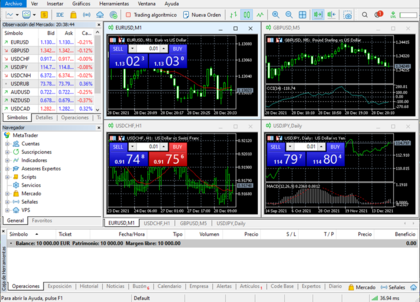
Mediante algunos pantallazos de una cuenta Demo aperturada en MT5 (las pantallas, menús, etc., son muy similares a las que puedes encontrar en MT4), voy a intentar explicarte los primeros pasos sobre lo que entiendo debes conocer de la plataforma para comenzar con ella.
PRIMERA PANTALLA.-
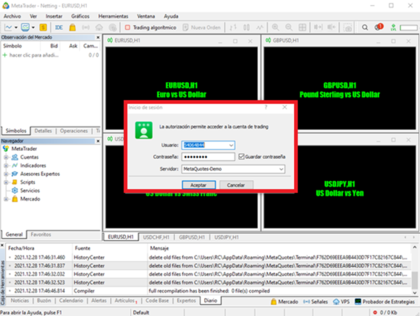
Todo es configurable, puedes ver la pantalla de inicio de sesión, donde se indica el número de usuario y la contraseña, así como el servidor al que se encuentra conectada la cuenta demo.
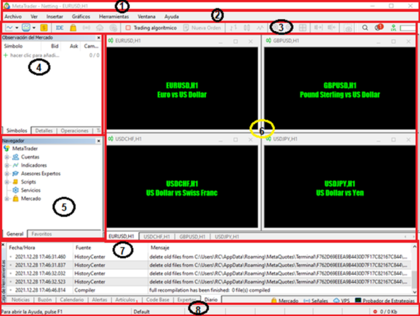
Bajo esa pantalla vemos la inicial predeterminada con ocho partes diferenciadas:
Es muy importante conocer en profundidad la plataforma.
Número de cuenta, bróker y par que se encuentra seleccionado.
Menús contextuales (Archivo – Ver – Insetar – Gráficos – Herramientas – Ventana y Ayuda), cada uno de ellos tiene distintas opciones de las que iremos conociendo algunas de ellas.
Barra de Herramientas personalizable. Puedes agregar o eliminar los botones de forma personalizada clicando botón derecho sobre la propia barra de herramientas y eligiendo la opción personalizar.
Cuadro Observación de Mercado, donde podrás ver las cotizaciones de los elementos que hayas elegido tener visibles.
Cuadro Navegador, donde tienes los datos de tu cuenta, los indicadores disponibles para un análisis técnico, asesores expertos o robot de ejemplo, scripts iniciales, etc.
Pantalla de trabajo, donde podrás observar los gráficos de los pares que tengas seleccionados o que quieras ver y cuyas pestañas seleccionables se encuentran en la parte inferior.
Cuadro de Caja de Herramientas con distintas pestañas con información y configurables.
Barra de Estado con información general sobre la plataforma (conexión, perfil, etc.).
Voy a profundizar en algunas de estas partes y te aconsejo que vayas viendo y conociendo todas ellas.
Comenzamos con los menús contextuales y lo primero que entiendo debes saber dentro de ellos:
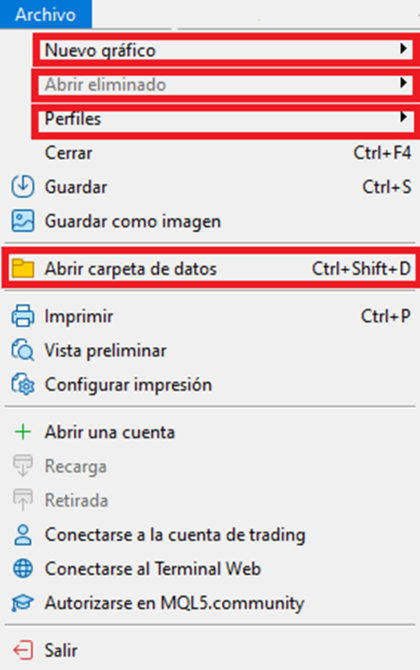
Nuevo gráfico: Donde puedes elegir los pares que quieres tener disponibles y de los que podrás acceder a su información.
Abrir eliminado: Donde puedes pinchar sobre los últimos gráficos eliminados o cerrados que quieres volver a tener disponibles.
Perfíles: Te sirve para guardar y acceder posteriormente a una configuración creada y personalizada de los gráficos, estrategias, etc.
Abrir carpeta de datos: Te abre el explorador de archivos de tu aplicación Metatrader con todo su contenido en carpetas.
El resto de opciones como puedes observar, no tienen mucha explicación o de momento no son importantes, aunque puedes investigar sobre ellas.
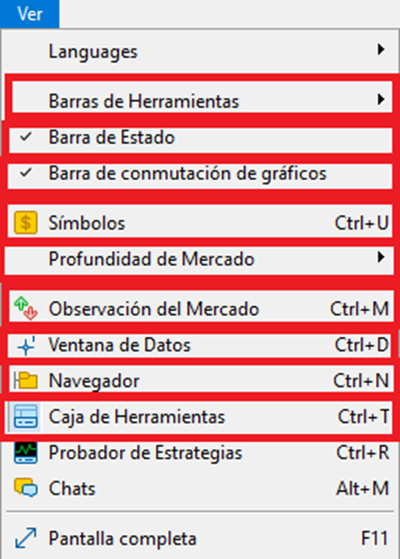
Barra de Herramientas: Donde puedes configurar los botones de acceso rápido con todo lo que necesites.
Barra de Estado: Puedes ocultarla
Barra de conmutación de gráfico: Puedes ocultar las pestañas de los gráficos operativos de la pantalla de trabajo.
Símbolos: Abre la pantalla de los símbolos donde puedes seleccionar los que quieras tener visibles, operativos o accesibles, con distinta información sobre cada uno de ellos.
Profundidad de Mercado: Abre nueva pantalla con información sobre el precio del par que se seleccione y su gráfico tick a tick. Desde esta pantalla se puede operar.
Observación del Mercado: Abre un cuadro con información del precio de todos los activos que tienes seleccionados en símbolos para operar. Es configurable, puedes colocar el cuadro en cualquier lugar de la pantalla y tienes varias pestañas con información.
Ventana de Datos: Al igual que el anterior, se trata de un cuadro con información del par que tengas seleccionado en ese momento, de la vela sobre la que coloques el ratón. Este cuadro de datos es configurable y puedes incrementar o disminuir los datos que quieras tener disponibles de dicha vela.
Navegador: Como los anteriores, abre un cuadro configurable con todas las herramientas disponibles en la cuenta abierta, y que podremos operar mediante este cuadro o mediante el menú contextual “Insertar”.
Caja de Herramientas: Ventana multifuncional que sirve para el trabajo con las operaciones comerciales, noticias, historial de la cuenta, alertas, correo interno, así como logs del programa y de los EAs. Además, la ventana "Caja de herramientas" permite abrir y modificar diferentes órdenes y controlar las posiciones comerciales. Se puede ocultar.
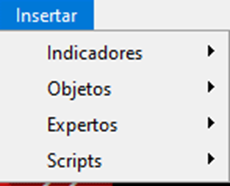
El menú Insertar lo conocerás en profundidad cuando trate el análisis técnico, ya que a través de los gráficos podrás ver reflejadas las mayorías de las herramientas que ofrece esta plataforma.
Podrás elegir las que mejor se adapten a tu trading.
Al igual que el menú Gráfico donde tienes todas las opciones para configurar de manera personalizada como quieres ver los gráficos y sus propiedades. No dudes en consultarme cualquier duda que puedas tener.
Los menús Herramientas, Ventana y Ayuda los podrás inspeccionar y ver que no tienen nada especial que deba destacar para el comienzo con la plataforma, a excepción de la opción “Nueva Orden” del menú Herramientas, que lógicamente abre la ventana para poder realizar una operación en el mercado del símbolo seleccionado.
Segunda Pantalla.-
Una vez que hemos aceptado el inicio de sesión con nuestra cuenta, nos mostrará la ventana con los datos que metatrader tiene configurados y cuyos cuadros y plataforma en general podemos comenzar a configurar.
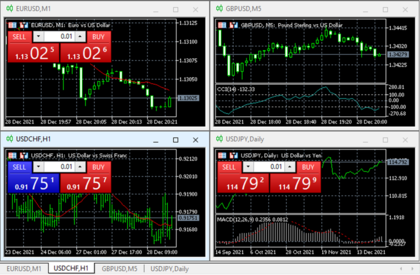
Seguimos con la Ventana o Pantalla de trabajo. Ventana totalmente configurable a través de las opciones de su menú contextual, donde puedes tener disponibles las distintas pestañas de los símbolos que quieras tener disponibles (hasta un total de 100 gráficos a la vez).
Se trata de los gráficos sobre los que podrás realizar los análisis técnicos, aplicar tus estrategias de trading, etc., mediante el uso de las herramientas que ofrece metatrader o cualquier otra herramienta que quieras implementarle de las muchísimas que tienes disponibles en la red o que quieras crear por ti mismo. Cada gráfico puedes tenerlo en barras, velas o línea poligonal, tiene 21 períodos temporales que va desde un minuto hasta mensual para cada uno de los símbolos, puedes tener distintos gráficos temporales de un mismo símbolo, puedes operar desde ellos clicando sobre las opciones Buy o Sell, ver su profundidad de mercado, etc.
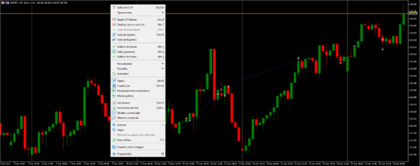
Con un click sobre el botón derecho de tu ratón sobre cualquier gráfico, te abrirá las distintas opciones para configurarlo, y poder operar sobre él.
Una vez cierres la plataforma, te guardará en un perfil denominado “Default”, la configuración personalizada que hayas realizado hasta ese momento y que figure en tu plataforma. También puedes crear y guardar el perfil con el nombre que desees (Archivo – Perfíles – Guardar como) de la misma manera que puedes configurar una plantilla con la configuración del gráfico y cargar dicha plantilla en cualquier otro gráfico sin necesidad de repetir todos los pasos realizados para su creación (color, tamaño, herramientas, etc.) en Gráficos – Plantillas – Guardar plantilla.
Irás conociendo muchas más características según vayamos avanzando.
Creo que no he dejado nada que en un principio debas conocer, pero me repito, que lo importante es comenzar a ver y trastear sobre las distintas opciones que tiene la plataforma y saber que tienes disponible, no solo la ayuda del menú contextual, sino multitud de información en la red y por supuesto que personalmente te ayudaré en todo lo que puedas necesitar.
A partir de este artículo, debo entender que conoces lo fundamental de la plataforma para operar en ella.
Mis mejores deseos en vuestras inversiones. Nos seguimos leyendo el próximo lunes.
Un saludo @inversenjuego
2
Lecturas relacionadas
|
13 min lectura
Enciclopedia completa sobre la operativa en TradingView - de OANDA (parte2)
FRASES:
“Cada día me miro en el espejo y me pregunto: Si hoy fuese el último día de mi vida, ¿querría hacer lo que voy a hacer hoy?. Si la respuesta es no durante demasiados días seguidos, sé que necesito cambiar algo” (Steve Jobs)
"El mejor líder es aquel cuya existencia no nota la gente. El siguiente mejor es al que la gente respeta y alaba. El siguiente es el que la gente teme; y el último es al que odia. Cuando el trabajo del mejor líder está acabado, la gente dice: Lo hicimos nosotros mismos." (Lao-Tzu)
Te puede interesar...
Vuelven los lunes de "INVERSION PASO A PASO"
Es el Momento
MIS MANDAMIENTOS en el Mercado de Opciones Financieras.-
Presentación del blog
Mercado de DERIVADOS Financieros (XXIX).- OPCIONES Financieras .- Estrategias con Opciones (I).
ANALISIS TECNICO: Ondas de ELLIOTT - Un análisis complejo.
Renta Variable (IV). Uso de la Estadística para analizar el riesgo. Primeros Pasos
RENTA VARIABLE (III).- Análisis del Riesgo Bursátil.-
Mercado de Derivados Financieros.- INTRODUCCION.-
RENTA VARIABLE (VIII): ¿Cómo entender las cuentas de una empresa?



_col.jpg?1727950728 "MetaTrader 5 opiniones: ¿es mejor que MT4?")